Embedded Linux 簡易開機製作
作者: kevin 最近更新日期:2003-5-15
附註:本文為自由文件,歡迎轉載,轉載不需與本人聯繫,但請註明出處。
開機過程簡述
製作簡易 Linux Floppy 開機片
CF CARD製作簡易Embedded Linux
簡介
這篇文章的內容:要使讀者了解 Linux 開機的過程及如何簡易製作 Linux 開機裝置 。當然可應用於製作傳統的LINUX 磁片,此外,我們還將介詔如何利用 CF卡來作為開機裝置,對想要從事 embedded Linux 的人多多少少有點幫助。
在還沒有談論如可製作簡易 Floppy Linux 之前,首先要瞭解整個開機的過程。當一部電腦一打開電源時,電腦裡的 BIOS 就會找尋有無系統開機磁片,此時會有兩種狀況產生:第一種狀況就是找到系統開機磁片,此時就會從系統開機磁片中的第 0 磁區、第 0 磁柱載入可開機磁區;另一種狀況就是找不到系統開機磁片的話, BIOS 就會找尋硬碟的 MBR ( Master Boot Record ),並且執行記錄在 MBR 上的開機載入程式( Boot Loader )進行開機。(對CF卡而言必須自己安裝MBR)
不管是從軟碟開機也好,還是從硬碟開機也罷,首先整個作業系統的 loader (就 Linux 來講就是 LILO 『 LInux LOader 』)會載入 Linux Kernel ,而 Kernel 一起動的第一件事就是進入保護模式( protected mode ),所有的硬體交由 Kernel 來控制,擺 脫 BIOS 的牽絆。(我們之後將利用SYSLINUX來做為LOADER)
一旦 Kernel 載入完畢之後,開始初始化系統所有硬體設備。當所有的硬體初始化完成之後,接著系統將嘗試掛載( mount ) root filesystem 。Root filesystem 就是被掛上當作” / ”目錄的 filesystem 。Kernel 必須知道從哪裡可以找到 root filesystem ( PS
一般系統磁碟片的 root filesystem 會被製作成以 ramdisk 執行方式的影像檔【 image 】),否則系統就會停止運作( halt )。
當 root filesystem 成功 的載之後,就會去執行 init 這個程式,init 就會開始檢查 /etc/inittab ,找出該檔中標明 sysinit 這一行,並執行該行的 script ,在 redhat 上為 rc.sysinit ,而 rc.sysinit 會進行系統的初始化動作,在這裡我打算不介紹這支 script 有興趣可以參考 redhat 上的 rc.sysinit 。
當 rc.sysinit 執行完畢之後,控制權立即轉回到 init 的手中,接下來馬上進入預設 runlevel 。若內定的 runlevel 為 3 的話, init 就執行 /sbin/mingetty 啟動 virtual console 並且以 : ” login :”提示讓使用者登入,完成開機。登入後系統會提供一個 shell 給使用者,就可以使用 Linux 。若 runlevel 為 5 的話,則在開啟 virtual console 之後,init 會再執行 xdm 啟動 X window system ,讓使用者以 xdm 界面登入。
Linux 開機的過程可以說是
BIOS ---->Loader ( LILO, SYSLINUX )----> Kernel ---->Init ---->Shell
---------------------------------------------------------------------------------------------------------------------------------------------------
我們先利用Linux 指令先製作基本的開機片
先格式化磁片
#/sbin/mkdosfs /dev/hd0
mkbootdisk [--version] [--noprompt] [--mkinitrdargs <args>][--device <devicefile>] [--verbose -v] [--iso]
[--kernelargs <args>] <kernel> (ex: mkbootdisk --device /dev/fd1 2.0.31)
開機片製作程序
#cd /lib/modules
#ls 查看"kernel 板本" 以red hat 8.0為例 板本為 (2.4.18-14)
# /sbin/mkbootdisk --device /dev/fd0 "kernel 板本" (ex: /sbin/mkbootdisk --device /dev/fd0 2.4.18-14)
觀看開機片內容
#mount /dev/fd0 /mnt/floppy/
#cd /mnt/floppy
#ls -al
-rwxr-xr-x 1 root root 203 4月 24
22:33
boot.msg
<----開機提示
-rwxr-xr-x 1 root root 143847 4月 24
22:33
initrd.img
<----init
-r-xr-xr-x 1 root root 7112 4月 24
22:32 ldlinux.sys
-rwxr-xr-x 1 root root 122 4月 24
22:33
syslinux.cfg
<----Loder configure
-rwxr-xr-x 1 root root 1125194 9月 5
2002
vmlinuz
<----kernel
如何看 initrd.img 的內容
開機片中最重要的就是 initrd.img 和 vmlinuz ,vmlinuz 就是 linux 的核心,是屬於 make kernel 的課題。
至於 initrd.img 是 linux OS 的先期系統,負責佈置系統環境,掛載檔案資料使用的。他在 kernel 載入後,會被解壓縮到記憶體區塊中,執行設定系統環境的功能。
initrd.img 如果你用 mount 方法去掛載他,相信不管用那種 fs type 都不能正確,因為他是一個壓縮檔,你必須先把他解壓縮,才能 mount。
因此你可以先解壓到 hd:
cat /mnt/floppy/initrd.img | gunzip > /tmp/myinitrdfs
建立掛載點:
mkdir /mnt/initrdfs
掛載 initrdfs:
mount -t auto -o loop /tmp/myinitrdfs /mnt/initrdfs
這樣 cd 到 /mnt/initrdfs 就可以看到 initrd.img 的內容了。
附註:所謂的 mount -t auto 是指用 kernel 所有認得的 fs type 去掛載,因為每個 distribution 設計者的 initrd.img 會有他們自己使用 fs type 的考量, msdos,ext2,minix 這些 fs type 都有來做 initrd.img 的。我們可以發現Red hat8.0開機片是利用SYSLINUX 做為 Loader, 有一個名為syslinux.cfg及ldlinux.sys的檔案
關於syslinux
使用syslinux 比起其它的Loader 如(LILO,grub)步驟簡單,而且功能完整。
下面為syslinux.cfg的內容
default linux
prompt 1
display boot.msg
timeout 100
label linux
kernel vmlinuz
append initrd=initrd.img root=/dev/hda6
欲更深入了解可參考Syslinux 網站 http://syslinux.zytor.com/
-------------------------------------------------------------------------------------------------------------------------------------------------------
CF卡必須經由CF卡->IDE 模組才能開機見下圖
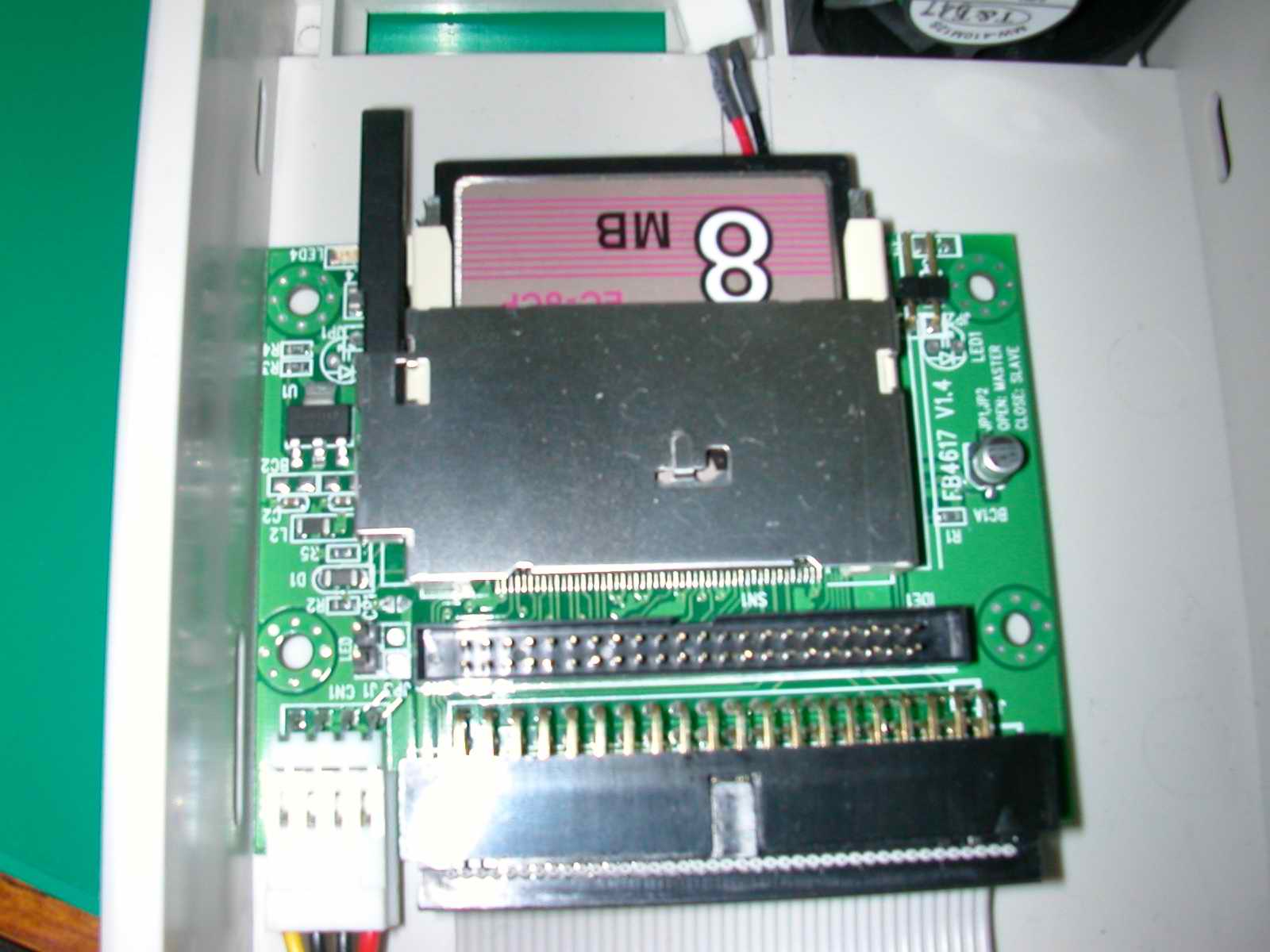
可把CF卡當成是一般硬碟來看,比Floppy 更具有彈性。
製作CF的MBR (Master Boot Record )
首先下戴 syslinux 要2.0以上的板本 如 2.0.4 並且解壓縮
你會發現裡頭有一個 mbr.bin 的檔案 接下來必須判斷你的CF卡接在ide1(hda[master]/hdb[slave]) 還是ide2(hdc[master]/hdd[slave])
筆者是接在ide2的master所以是hdc,再來執行
#dd if = mbr.bin of = /dev/hdc
這樣就可以寫入mbr到你的CF CARD裡了
Make Kernel
建議進入Linux 視窗下比較好做
第一次製作:
#make xconfig
#make dep
#make zImage 或 make bzImage (若核心大於 640K 的話)<--壓縮
再次製作:
#make mrproper
#make xconfig
#make clean
#make dep
#make zImage 或 make bzImage (若核心大於 640K 的話)<--壓縮
Kernel的Image檔會在
/usr/src/linux-2.4.18-14(根據你的電腦而定)/arch/i386/boot
裡面
製作 Ram Disk
- dd if=/dev/zero of=/boot.img bs=1k count=2048
- /sbin/losetup /dev/loop0 /boot.img
- /sbin/mke2fs /dev/loop0 <--將image 格式化
這會產生一個2MB的Ram Disk, 檔案系統格式ext2, 很夠我們用來做開機時的檔案系統用了.
losetup 是用來繫結你所做的image:
boot.img <----------> loop0
掛上Ram Disk
- cd /
- mkdir boot
- mount /dev/loop0 /boot
製作基本檔案系統
- cd boot
- mkdir bin dev etc proc sbin usr tmp mnt
- cd dev
- cp -f /dev/裡頭的 console, ram, null, systty, tty1, tty2等檔案至/boot/dev/底下
安裝Shell Program
cp /bin/ash.static /boot/bin/sh
init啟動程式的設計
#vi init.c
#include <stdio.h>
void main(int argc,char **argv)
{
printf("Loading Linux Shell \n");
argv++;
execvp("/bin/sh",argv);
}
編譯
編譯時, 我們"必須"將它編譯成靜態的, 因為開機片中並沒有裝入可載入的函數庫.
- gcc --static -o init init.c
- strip init
strip會將沒有用到的部份去除, 減少檔案大小.
安裝init程式
現在, 我們將init安裝到Ram Disk中.
- cp -f init /boot/bin/init
- cd boot
- ln -s bin/init linuxrc
安裝Ram Disk到開機片中
- gzip -9 < boot.img > star.ini
- mount /dev/hdc1 /mnt/flash
- cp star.ini /mnt/flash
解除losetup設定
- umount /dev/loop0
- /sbin/losetup -d /dev/loop0
將編譯好的kernel Image放入開機片中並命名為linux
更改 syslinux.cfg 如下
TIMEOUT 20
DEFAULT linux
LABEL linux
KERNEL linux
append root=/dev/ram initrd=star.ini
結論
依照上面歩驟完成後就可以開機重設BIOS看看能否正常工作,開完機後只有最基本的shell,
之前曾嘗試利用busybox來人做可是還有些問題須要去解決。最後別忘了備份你做好的開機片
dd if=/dev/hdc1 of=/save.img
其它相關資訊
¨ Pocket_Linux : (user_guide)
¨ Busybox : (link)
¨ HOWTO:The Linux Bootdisk (link)
¨ Linux Router Project (LRP) : (link)
¨ uClinux : (link)
¨ Floppy based Linux : (link)
最後更新 2003 / 5 / 15